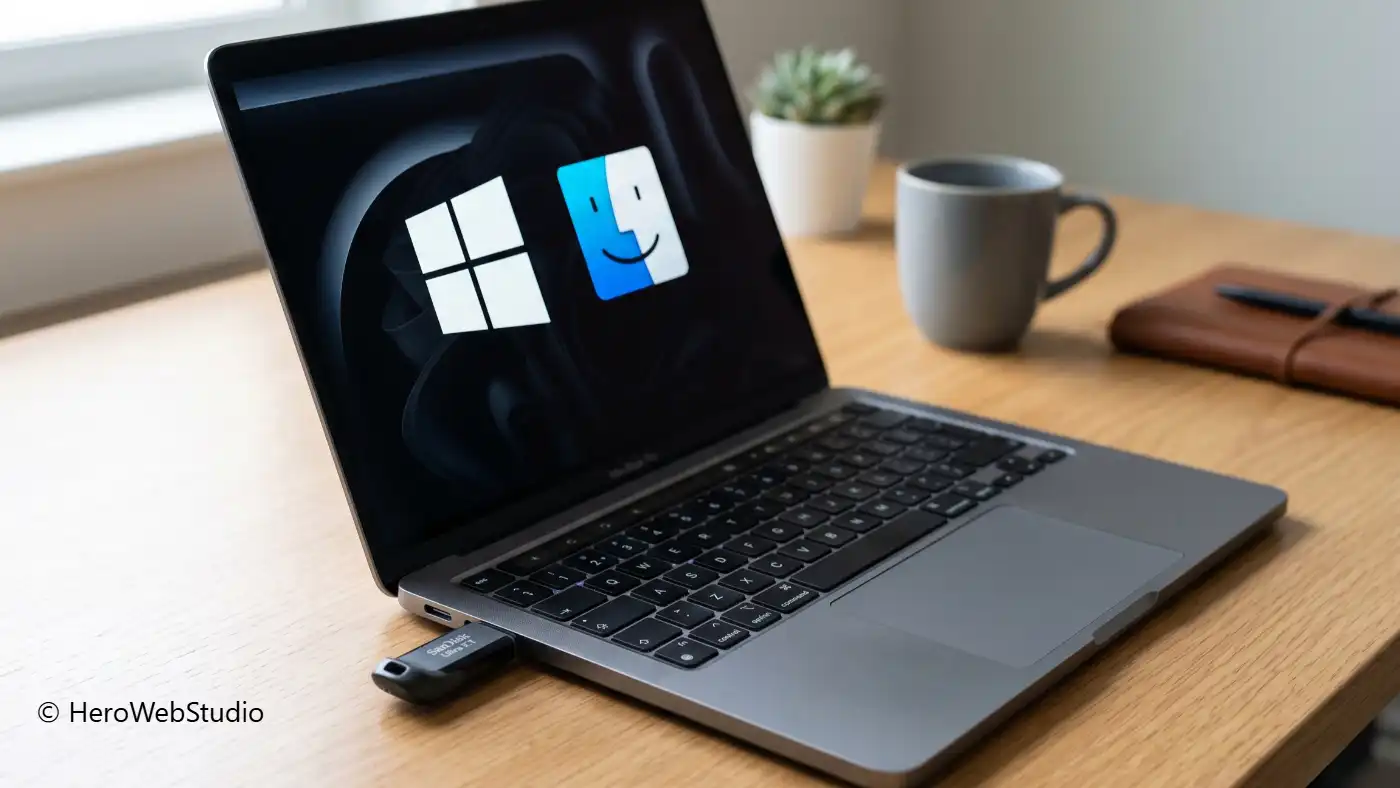
Flashdisk umumnya sudah siap digunakan sejak pertama kali dibeli. Namun, ada kalanya pengguna perlu melakukan format ulang, baik untuk menghapus seluruh data, mengatasi masalah kompatibilitas, maupun menyiapkan perangkat agar dapat digunakan pada sistem operasi atau perangkat yang berbeda.
Saat ini, Windows maupun macOS telah menyediakan fitur bawaan yang memungkinkan proses format dilakukan dengan mudah tanpa perlu memasang aplikasi tambahan. Sebelum memulai, penting untuk memahami apa yang sebenarnya terjadi saat sebuah flashdisk diformat.
Apa Itu Format Flashdisk?
Format merupakan proses menyiapkan media penyimpanan agar dapat digunakan untuk menyimpan data. Proses ini membuat sistem file yang berfungsi mengatur penyimpanan dokumen, foto, video, dan berbagai jenis berkas lainnya sehingga ruang penyimpanan dapat dimanfaatkan secara optimal.
Pengguna biasanya melakukan format saat pertama kali menggunakan flashdisk, berpindah sistem operasi, atau ketika perangkat mengalami masalah seperti gagal menyalin maupun membuka file.
Selain itu, format juga akan menghapus seluruh data yang tersimpan pada media penyimpanan. Karena itu, pengguna disarankan melakukan pencadangan data terlebih dahulu sebelum memulai proses format.
Perbedaan Quick Format dan Full Format
Terdapat dua metode format yang umum digunakan pada flashdisk.
Quick Format
Quick Format hanya menghapus struktur sistem file dan menyiapkan kembali flashdisk untuk digunakan. Data lama tidak langsung terhapus secara permanen sehingga masih berpotensi dipulihkan menggunakan perangkat lunak khusus.
Metode ini lebih cepat dan cocok digunakan ketika flashdisk masih berfungsi normal dan hanya ingin dikosongkan.
Full Format
Full Format akan membangun ulang sistem file sekaligus memeriksa adanya kesalahan atau bad sector pada media penyimpanan. Proses ini juga menimpa data yang ada sehingga peluang pemulihannya menjadi jauh lebih kecil.
Meski membutuhkan waktu lebih lama, Full Format lebih disarankan apabila flashdisk mengalami gangguan, penurunan performa, atau akan digunakan kembali setelah lama tidak dipakai.
Memahami Sistem File pada Flashdisk
Saat melakukan format, pengguna perlu menentukan sistem file yang sesuai dengan kebutuhan.
FAT32
FAT32 merupakan format yang paling kompatibel dengan berbagai perangkat, mulai dari komputer Windows, Mac, konsol game, hingga perangkat multimedia lainnya.
Kelemahannya, sistem file ini hanya mendukung ukuran file maksimal 4GB.
exFAT
exFAT menjadi pilihan ideal untuk flashdisk modern karena mampu menangani file berukuran besar tanpa batasan 4GB seperti FAT32.
Selain itu, exFAT dapat digunakan pada sebagian besar perangkat Windows dan macOS sehingga cocok untuk kebutuhan transfer data lintas platform.
NTFS
NTFS merupakan sistem file yang umum digunakan Windows untuk penyimpanan internal. Format ini mendukung ukuran file yang jauh lebih besar dan fitur keamanan tambahan.
Namun, pada macOS, NTFS secara bawaan hanya dapat dibaca tanpa kemampuan menulis data.
HFS+ dan APFS
Bagi pengguna Mac, tersedia pilihan Mac OS Extended (HFS+) untuk perangkat lama dan APFS untuk macOS modern.
APFS dirancang khusus untuk SSD dan menawarkan fitur seperti enkripsi tingkat file, cloning, serta pengelolaan ruang penyimpanan yang lebih efisien.
Selain sebagai media penyimpanan data, flashdisk memiliki berbagai fungsi lain, antara lain:
- Memindahkan file antar perangkat.
- Menyimpan cadangan data penting.
- Mengosongkan ruang penyimpanan ponsel.
- Membuat media instalasi atau pemulihan sistem operasi.
- Menyimpan game dan data permainan.
- Memutar video, musik, dan foto pada TV atau perangkat multimedia.
- Memperbarui perangkat lunak kendaraan.
- Menyimpan rekaman kamera dashboard dan sistem keamanan.
- Menyimpan koleksi musik untuk kebutuhan DJ dan hiburan.
Cara Format Flashdisk di Windows 11
- Hubungkan flashdisk ke komputer.
- Buka File Explorer.
- Pilih menu This PC.
- Klik kanan pada flashdisk yang ingin diformat.
- Pilih Format.
- Tentukan sistem file yang diinginkan.
- Biarkan Allocation Unit Size pada pengaturan default.
- Masukkan nama drive pada kolom Volume Label.
- Pilih Quick Format atau Full Format sesuai kebutuhan.
- Klik Start lalu konfirmasi dengan memilih Yes.
- Tunggu hingga proses selesai.
Setelah selesai, flashdisk siap digunakan kembali untuk menyimpan berbagai jenis file.
Cara Format Flashdisk di macOS
- Sambungkan flashdisk ke perangkat Mac.
- Buka Disk Utility melalui Applications > Utilities.
- Jika diperlukan, aktifkan Show All Devices.
- Pilih perangkat flashdisk pada panel kiri.
- Klik tombol Erase.
- Tentukan sistem file yang diinginkan.
- Pilih GUID Partition Map jika tersedia.
- Masukkan nama drive.
- Klik Erase untuk memulai proses.
- Setelah selesai, pilih Done.
Mengapa Format Flashdisk Penting?
Format flashdisk bukan sekadar menghapus data lama. Proses ini juga membantu memastikan perangkat dapat bekerja dengan baik pada berbagai sistem operasi dan perangkat yang digunakan.
Dengan memilih sistem file yang tepat, pengguna dapat meningkatkan kompatibilitas, mengurangi risiko kesalahan saat transfer data, serta memaksimalkan performa penyimpanan. Baik digunakan untuk bekerja, bermain game, menyimpan foto keluarga, maupun membuat media pemulihan sistem, format yang sesuai akan membuat flashdisk lebih andal dan siap digunakan kapan saja.
Belum ada komentar